دسته‌ها
لیست فایل ها

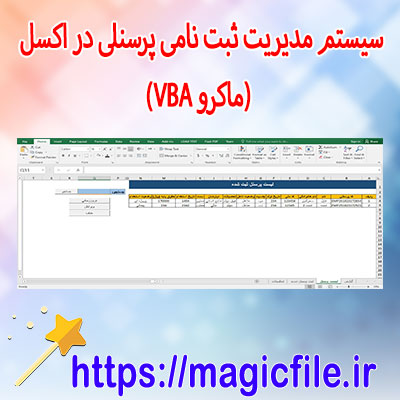
دفتر حضور و غیاب اکسل

نمونه دفتر حضور و غیاب دانش آموزی با اکسل

برای دانلود اینجا کلیک فرمایید (نمونه دفتر حضور و غیاب دانش آموزی با اکسل)

فایل اکسل حضور و غیاب , دانلود اکسل حضور و غیاب , اکسل مدیریت حضور و غیاب , داشبورد حضور و غیاب , فایل اکسل آماده , اکسل دانش‌آموزان , اکسل مدارس , دفتر حضور و غیاب دانش آموزی , دفتر حضور و غیاب اکسل ,


نمونه دفتر حضور و غیاب دانش‌آموزی با اکسل: راهنمای جامع و کامل

در دنیای امروز، فناوری و ابزارهای دیجیتال، جایگزین روش‌های سنتی شده‌اند، مخصوصاً در حوزه مدیریت مدارس و ثبت حضور و غیاب دانش‌آموزان. یکی از بهترین و کارآمدترین ابزارهای موجود، نرم‌افزار اکسل است. این برنامه، با قابلیت‌های فراوان و انعطاف‌پذیری بالایی که دارد، می‌تواند به‌عنوان یک دفتر حضور و غیاب دانش‌آموزان بسیار مفید و کارآمد باشد. در ادامه، به طور جامع و کامل، نحوه طراحی و استفاده از نمونه دفتر حضور و غیاب دانش‌آموزی با اکسل را بررسی می‌کنیم.
مزایای استفاده از اکسل در دفتر حضور و غیاب
قبل از اینکه وارد جزئیات شویم، لازم است بدانید چرا اکسل بهترین گزینه است. اولاً، اکسل امکان سفارشی‌سازی بسیار زیادی دارد و می‌توان آن را بر اساس نیازهای خاص هر مدرسه تنظیم کرد. ثانیاً، با استفاده از فرمول‌ها و توابع، می‌توان به صورت خودکار محاسبات مربوط به غیبت، تأخیر و درصد حضور را انجام داد. ثالثاً، ذخیره و بازیابی اطلاعات ساده است و امکان نگهداری داده‌های بسیار زیاد در قالب فایل‌های کوچک، وجود دارد. همچنین، اکسل امکان ایجاد نمودارهای گرافیکی و گزارش‌های تحلیلی را فراهم می‌کند که برای مدیران و معلمان بسیار مفید است.
مراحل طراحی دفتر حضور و غیاب در اکسل
در ادامه، به صورت مرحله به مرحله، نحوه ساخت یک دفتر حضور و غیاب دانش‌آموزی با اکسل را تشریح می‌کنیم:
1. طراحی ساختار جدول
ابتدا، باید ساختار و ستون‌های مورد نیاز را مشخص کنیم. معمولاً، جدول شامل ستون‌هایی مانند شماره دانش‌آموز، نام و نام خانوادگی، کلاس، تاریخ، وضعیت حضور (حاضر، غایب، تأخیر)، و دلایل غیبت است. برای مثال، یک جدول ابتدایی می‌تواند شامل موارد زیر باشد:
– شماره دانش‌آموز
– نام دانش‌آموز
– نام خانوادگی
– کلاس
– تاریخ
– وضعیت حضور
– علت غیبت
2. وارد کردن داده‌ها
در این مرحله، باید اطلاعات مربوط به هر دانش‌آموز و تاریخ‌های مختلف را وارد کنید. بهتر است، برای هر روز، یک ردیف جداگانه در نظر بگیرید. این کار، باعث می‌شود، ثبت و پیگیری آسان‌تر باشد.
3. استفاده از فرمول‌ها برای محاسبات خودکار
اکسل، امکانات قدرتمندی برای محاسبه تعداد غیبت‌ها، تأخیرها و درصد حضور دارد. مثلا، می‌توانید با استفاده از تابع COUNTIF، تعداد غیبت‌های هر دانش‌آموز را شمارش کنید. همچنین، با ترکیب توابع، درصد حضور هر دانش‌آموز را محاسبه کنید.
4. ایجاد نمودارهای تحلیلی
برای درک بهتر وضعیت حضور و غیاب، می‌توانید نمودارهای مختلفی مانن… ← ادامه مطلب در magicfile.ir


یک فایل در موضوع (نمونه دفتر حضور و غیاب دانش آموزی با اکسل) آماده کرده ایم که از لینک زیر می توانید دانلود فرمایید برای دانلود کردن به لینک زیر بروید


منبع : https://magicfile.ir

دسته‌ها
لیست فایل ها

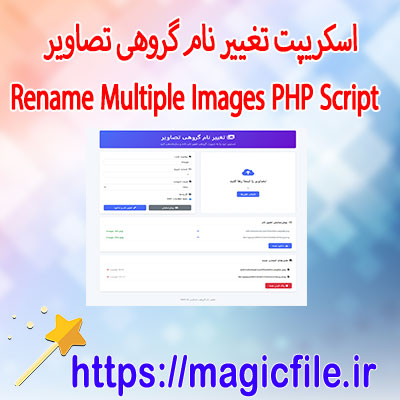
رسم توابع در اکسل

نمونه قالب اکسل برای رسم توابع و منحنی‌ها (Excel Template for Plotting Functions and Curves)

برای دانلود اینجا کلیک فرمایید (نمونه قالب اکسل برای رسم توابع و منحنی‌ها (Excel Template for Plotting Functions and Curves))

رسم توابع در اکسل , دانلود قالب اکسل , رسم نمودار ریاضی در اکسل , رسم منحنی در Excel , قالب آماده اکسل , توابع ریاضی در اکسل , آموزش رسم نمودار در اکسل ,


اکسل یکی از قدرتمندترین ابزارهای صفحه گسترده است که در زمینه‌های مختلف، از جمله ریاضیات، مهندسی، اقتصاد و علوم، کاربرد فراوان دارد. یکی از ویژگی‌های برجسته این نرم‌افزار، توانایی رسم توابع و منحنی‌ها است که به کمک آن، تحلیل‌های بصری و درک عمیق‌تر مفاهیم ریاضی و فنی انجام می‌شود. در این مقاله، به طور کامل و جامع درباره نمونه قالب اکسل برای رسم توابع و منحنی‌ها، کاربردهای آن، نحوه ساخت و بهره‌برداری، و مزایای استفاده از این قالب‌ها، توضیحاتی ارائه می‌دهیم؛ به گونه‌ای که حتی افراد مبتدی نیز بتوانند از آن بهره‌مند شوند و در پروژه‌های خود، از این ابزار ارزشمند بهره‌برداری کنند.

معرفی قالب اکسل برای رسم توابع و منحنی‌ها
در ابتدا باید گفت که قالب اکسل برای رسم توابع و منحنی‌ها، یک فایل طراحی شده است که به صورت پیش‌فرض، قابلیت وارد کردن معادلات ریاضی و رسم نمودارهای مربوطه را داراست. این قالب‌ها، معمولاً شامل صفحات جداگانه، جداول، و نمودارهای دینامیک هستند که به کاربر امکان می‌دهند با وارد کردن معادلات، پارامترها و بازه‌های مختلف، نمودارهای مختلفی را به سرعت تولید کند. این قالب‌ها، نمونه‌های آماده و قابل تنظیم هستند، بنابراین، نیاز به دانش تخصصی عمیق در برنامه‌نویسی یا طراحی ندارند و حتی کاربران تازه‌کار هم می‌توانند از آن بهره‌مند شوند.
کاربردهای قالب اکسل در رسم توابع و منحنی‌ها
این قالب‌ها، در بسیاری از حوزه‌ها کاربرد دارند. در ریاضیات، دانش‌آموزان و دانشجویان می‌توانند توابع مختلف مانند خطی، نمایی، لگاریتمی، و مثلثاتی را رسم کنند و نمودارهای آن‌ها را تحلیل کنند. در مهندسی، برای آنالیز سیستم‌ها، کنترل و تحلیل سیگنال‌ها، و طراحی مدارهای مختلف، رسم منحنی‌های دقیق و قابل تنظیم ضروری است. همچنین در اقتصاد، برای تحلیل روند بازار، عرضه و تقاضا، و نمودارهای مالی، این ابزار بسیار کارآمد است. به علاوه، در علوم فیزیک، زیست‌شناسی و آمار، رسم منحنی‌ها و توابع، به درک بهتر مفاهیم کمک می‌کند و نتایج تحلیل‌ها را قابل فهم‌تر می‌سازد.
نحوه ساخت قالب اکسل برای رسم توابع و منحنی‌ها
ساختن یک قالب اکسل برای رسم توابع، نیازمند طراحی دقیق و منظم است. در ابتدای کار، باید یک صفحه جداگانه برای وارد کردن معادله تابع ایجاد کنید. در این قسمت، می‌توانید از سلول‌های مشخص، معادله تابع موردنظر خود را وارد کنید؛ برای مثال، y=2x+3 یا y=sin(x). سپس، باید بازه‌های مختلف برای x تعریف کنید؛ مثلا، از 0 تا 10، با گام‌های 0.1. برای این کار، معمولاً از توابع اکسل مانند SEQUENCE یا ROW و COLUMN استفاده می‌شود تا لیستی از مقادیر x تولید شود.
بعد از آن، مرحله مهم، استفاده از تابع‌های اکسل برای محاسبه مقادیر y بر اساس معادله وارد شده است. برای مثال، اگر معادله y=2x+3 باشد و مقدار x در سلول A2 قرار داشته باشد، در سلول B2، می‌توان از فرمول `=2*A2+3` استفاده کرد. این کار را برای تمامی مقادیر x تکرار می‌کنید تا مجموعه‌ای از نقاط (x, y) به دست آید. در نهایت، این نقاط، برای رسم نمودار مورد استفاده قرار می‌گیرند.
برای رسم منحنی‌ها، اکسل امکانات متعددی دارد. پس از تولید داده‌ها، کافی است آن‌ها را انتخاب کنید و از گزینه Insert، نوع نمودار Scatter یا نمودار پراکنده را انتخاب کنید. این نمودار، نقاط (x, y) را نشان می‌دهد و در صورت نیاز، می‌توانید خطوط را به آن اضافه کنید تا منحنی‌های … ← ادامه مطلب در magicfile.ir


یک فایل در موضوع (نمونه قالب اکسل برای رسم توابع و منحنی‌ها (Excel Template for Plotting Functions and Curves)) آماده کرده ایم که از لینک زیر می توانید دانلود فرمایید برای دانلود کردن به لینک زیر بروید


منبع : https://magicfile.ir

دسته‌ها
لیست فایل ها

پروژه VB.NET

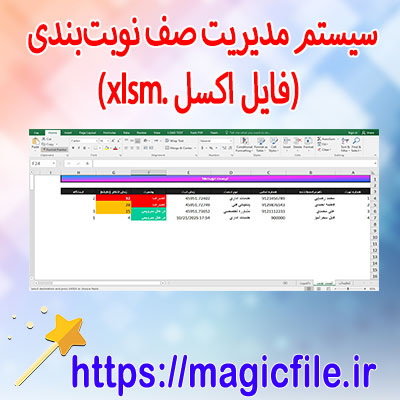
سورس کد VB.NET محاسبه و نمایش روزهای بین دو تاریخ شمسی + ذخیره در فایل

برای دانلود اینجا کلیک فرمایید (سورس کد VB.NET محاسبه و نمایش روزهای بین دو تاریخ شمسی + ذخیره در فایل)

VB.NET , تاریخ شمسی , سورس کد VB.NET , محاسبه روزهای بین دو تاریخ , ذخیره تاریخ در فایل , PersianDate , آموزش VB.NET , پروژه VB.NET , تقویم شمسی دات نت , ویژوال بیسیک دات نت ,


سورس کد VB.NET برای محاسبه و نمایش روزهای بین دو تاریخ شمسی + ذخیره در فایل

در دنیای برنامه‌نویسی، یکی از نیازهای رایج، محاسبه تعداد روزهای بین دو تاریخ است. این موضوع، به‌خصوص در برنامه‌هایی که با تاریخ‌های شمسی کار می‌کنند، اهمیت زیادی دارد. در این مقاله، قصد داریم به‌طور کامل و جامع، یک نمونه سورس کد VB.NET را برای محاسبه و نمایش روزهای بین دو تاریخ شمسی، و همچنین ذخیره این نتایج در فایل، شرح دهیم. این برنامه، می‌تواند به عنوان یک ابزار کاربردی برای توسعه‌دهندگان و کاربران عادی، در مدیریت تقویم و برنامه‌ریزی‌های زمانی مفید باشد.
مقدمه
در ابتدا باید بدانیم که تاریخ‌های شمسی، بر خلاف تاریخ‌های میلادی، به تقویم ایرانی برمی‌گردند. این تقویم، شامل سال‌های ۱۲ ماه است که هر ماه، تعداد روزهای مشخصی دارد. بنابراین، برای محاسبه روزهای بین دو تاریخ شمسی، باید درک عمیقی از ساختار این تقویم داشت و با روش‌هایی مناسب، عملیات ریاضی را انجام داد. در زبان VB.NET، برای انجام این کار، چندین راه وجود دارد؛ اما بهترین راه، استفاده از کلاس‌های موجود یا نوشتن توابع خاص است که بتوانند این تاریخ‌ها را به صورت عددی، تبدیل و عملیات مورد نیاز را انجام دهند.
در این پروژه، ابتدا باید تاریخ‌های ورودی کاربر را به صورت رشته‌ای دریافت کنیم، سپس آن‌ها را به نوع تاریخ شمسی تبدیل کنیم. پس از آن، با استفاده از توابع مناسب، فاصله زمانی بین دو تاریخ را محاسبه می‌نماییم. در نهایت، نتیجه را نمایش داده و امکان ذخیره آن در یک فایل متنی فراهم می‌کنیم. این روند، نیازمند درک عمیق از نحوه کار با فایل‌ها، تاریخ‌ها، و همچنین مدیریت خطاها است.
بررسی کد و ساختار برنامه
در مرحله بعد، به بررسی ساختار کلی برنامه می‌پردازیم. کد ما شامل چند قسمت اصلی است:
۱. دریافت ورودی‌های تاریخ از کاربر
۲. تبدیل این تاریخ‌ها به نوع تاریخ شمسی
۳. محاسبه تعداد روزهای بین دو تاریخ
۴. نمایش نتیجه در رابط کاربری
۵. ذخیره‌سازی نتیجه در فایل
برای شروع، باید فرم یا واسط کاربری طراحی کنیم، که شامل دو فیلد برای وارد کردن تاریخ‌های شمسی و یک دکمه برای محاسبه است. همچنین، یک لیبل یا جعبه متن برای نمایش نتیجه در نظر می‌گیریم. در کنار این‌ها، یک دکمه دیگر برای ذخیره‌سازی نتیجه در فایل قرار می‌دهیم.
تبدیل تاریخ شمسی به عددی
یکی از مهم‌ترین قسمت‌ها، تبدیل تاریخ‌های ورودی به نوع قابل محاسبه است. در VB.NET، می‌توان از کلاس‌های موجود یا نوشتن توابع خاص بهره برد. به عنوان مثال، می‌توان تاریخ‌های شمسی را به صورت تعداد روزهای انباشته از اول سال، محاسبه کرد، یا از کتابخانه‌های خارجی استفاده نمود. ولی در این پروژه، سعی می‌کنیم خودمان این تبدیل را پیاده‌سازی کنیم.
برای این کار، باید سال، ماه و روز را جدا کنیم و بر اساس ساختار تقویم شمسی، تعداد روزهای گذشته از ابتدای سال را محاسبه کنیم. سپس، این مقدار را با تعداد روزهای کامل سال‌های قبل جمع می‌کنیم تا عدد نهایی بدست آید. این عدد، به عنوان مبنای عملیات محاسبه، مورد استفاده قرار می‌گیرد.
محاسبه روزهای بین دو تاریخ
پس از تبدیل تاریخ‌ها، مرحله اصلی، محاسبه اختلاف روزها است. فرض کنید، تاریخ اول، عدد N1 و تاریخ دوم، عدد N2 باشد. اختلاف، برابر است با |N2 – N1|. این مقدار، نشان‌دهنده تعداد روزهای بین دو تاریخ است. البته، باید توجه داشت که اگر تاریخ‌ها همان باشند، نتیجه صفر خواهد بود.
در این فرآیند، می‌توان به راحتی از عملیات منفی و مثبت، استفاده کرد و نتیجه را نمایش داد. همچنین، می‌توان در صورت نیاز، تعداد هفته‌ها، ماه‌ها یا سال‌ها را نیز محاسبه کرد، که این موارد بستگی به نیاز پروژه دارد.
ذخیره‌سازی نتایج در فایل
در بخش نهایی، امکان ذخیره نتایج در یک فایل متنی فراهم می‌شود. برای این کار، می‌توان از کلاس‌های موجود در VB.NET مثل StreamWriter بهره برد. کافی است، متن مورد نظر را در قالب رشته، جمع‌آوری کنیم و سپس آن را در فایل، بنویسیم.
مثلاً، پس از محاسبه، یک رشته شامل تاریخ‌ها، تعداد روزها، و هر اطلاعات دیگری که می‌خواهیم، ساخته و با استفاده از StreamWriter، در فایلی با نام دلخواه، ذخیره کنیم. این کار، به کاربر کمک می‌کند تا نتایج را برای مراجعات بعدی نگه دارد یا آن‌ها را در گزارش‌های خود استفاده کند.
کد نمونه و پیاده‌سازی
در ادامه، نمونه کد کامل، با توضیحات لازم، آورده شده است. این کد، تمامی مر… ← ادامه مطلب در magicfile.ir


یک فایل در موضوع (سورس کد VB.NET محاسبه و نمایش روزهای بین دو تاریخ شمسی + ذخیره در فایل) آماده کرده ایم که از لینک زیر می توانید دانلود فرمایید برای دانلود کردن به لینک زیر بروید


منبع : https://magicfile.ir

دسته‌ها
لیست فایل ها

آموزش اکسل

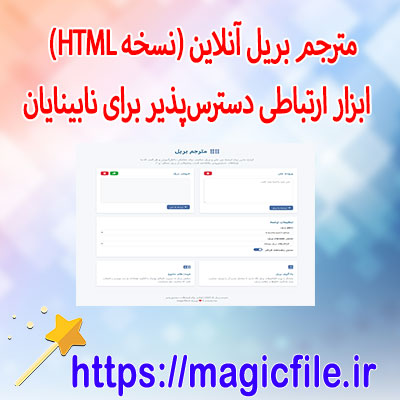
دانلود نمونه فایل ساعت آنالوگ در اکسل به کمک نمودار و VBA

برای دانلود اینجا کلیک فرمایید (دانلود نمونه فایل ساعت آنالوگ در اکسل به کمک نمودار و VBA)

اکسل , ساعت آنالوگ اکسل , ساخت ساعت در اکسل , VBA , آموزش اکسل , پروژه اکسل , ساعت دیجیتال و آنالوگ , فایل اکسل آماده , ماکرو اکسل , نمودار اکسل ,


دانلود نمونه فایل ساعت آنالوگ در اکسل به کمک نمودار و VBA

در دنیای امروز، بسیاری از افراد و سازمان‌ها به دنبال راه‌هایی هستند که بتوانند داده‌ها و اطلاعات مربوط به زمان را به صورت گرافیکی و جذاب نشان دهند. یکی از روش‌های محبوب و کاربردی، استفاده از نرم‌افزار اکسل است که با قابلیت‌های بسیار بالا، امکان ساختن انواع نمودارهای پیچیده و دینامیک را فراهم می‌کند. در این راستا، ساختن یک ساعت آنالوگ در اکسل به کمک نمودار و VBA، یکی از پروژه‌های جالب و چالش‌برانگیز است که نه تنها می‌تواند مهارت‌های برنامه‌نویسی و طراحی گرافیکی فرد را تقویت کند، بلکه به صورت عملی و کاربردی، در کنترل و نمایش زمان در پروژه‌های مختلف می‌تواند مورد استفاده قرار گیرد.
در ابتدا، باید درک کنید که چرا استفاده از نمودار و VBA در ساخت ساعت آنالوگ اهمیت دارد. نمودارهای اکسل، به‌خصوص نمودارهای خطی و دایره‌ای، ابزارهای فوق‌العاده‌ای برای نشان دادن زمان به صورت بصری هستند. اما برای اینکه این نمودارها به صورت زنده و دینامیک حرکت کنند، نیاز به برنامه‌نویسی VBA دارید. VBA، زبان برنامه‌نویسی داخلی اکسل است که امکان کنترل دقیق‌تر بر عناصر گرافیکی و عملیاتی، همچون بروزرسانی لحظه‌ای زمان، را فراهم می‌آورد.
پروسه ساخت این پروژه، شامل چندین مرحله کلیدی است. ابتدا، باید یک نمودار دایره‌ای یا حلقه‌ای ایجاد کنید که نقش صفحه ساعت را ایفا کند. سپس، باید شاخص‌های مربوط به عقربه‌ها، یعنی عقربه ساعت، دقیقه و ثانیه، را طراحی کنید. این شاخص‌ها معمولا به صورت خطوط یا نوارهای کوچک درون نمودار قرار می‌گیرند. پس از آن، با کمک VBA، باید زمان جاری سیستم را دریافت کنید و بر اساس آن، زاویه هر عقربه را محاسبه نمایید و در نهایت، این شاخص‌ها را در جای مناسب قرار دهید تا حرکت عقربه‌ها شبیه سازی شود.
برای شروع، لازم است که ابتدا یک فایل اکسل جدید باز کنید و در آن، یک نمودار دایره‌ای رسم کنید. این نمودار، به عنوان پایه ساعت آنالوگ عمل می‌کند. در ادامه، باید شاخص‌هایی برای عقربه‌های مختلف ایجاد کنید؛ مثلا، برای عقربه ساعت، دقیقه و ثانیه، خطوط کوتاه یا مستطیل‌هایی با طول و رنگ مناسب در نظر بگیرید. این شاخص‌ها باید در قالب اشیاء گرافیکی در اکسل قرار بگیرند تا بتوانید با VBA، موقعیت و زاویه آن‌ها را کنترل کنید.
در مرحله بعد، باید کد VBA بنویسید. این کد، وظیفه دارد که هر ثانیه، زمان جاری سیستم را خواند… ← ادامه مطلب در magicfile.ir


یک فایل در موضوع (دانلود نمونه فایل ساعت آنالوگ در اکسل به کمک نمودار و VBA) آماده کرده ایم که از لینک زیر می توانید دانلود فرمایید برای دانلود کردن به لینک زیر بروید


منبع : https://magicfile.ir

دسته‌ها
لیست فایل ها

نمونه قرارداد اکسل

دانلود فایل اکسل ایجاد قرارداد با ماکرو | ثبت، چاپ و ذخیره به PDF

برای دانلود اینجا کلیک فرمایید (دانلود فایل اکسل ایجاد قرارداد با ماکرو | ثبت، چاپ و ذخیره به PDF)

فایل اکسل قرارداد , ماکرو قرارداد اکسل , دانلود قرارداد اکسل , ذخیره قرارداد به PDF , چاپ قرارداد در اکسل , نمونه قرارداد اکسل , VBA قرارداد اکسل ,


دانلود فایل اکسل ایجاد قرارداد با ماکرو | ثبت، چاپ و ذخیره به PDF

در این مقاله، قصد داریم به صورت کامل و جامع درباره فایل اکسل حاوی ماکرو برای ایجاد قرارداد، فرآیندهای ثبت اطلاعات، چاپ، و ذخیره کردن فایل نهایی به صورت PDF، توضیح دهیم. این نوع فایل‌ها، ابزارهای قدرتمندی هستند که به کاربران امکان می‌دهند تا به سادگی و با سرعت، قراردادهای متنوع را طراحی، مدیریت، و نهایی کنند. در ادامه، به بررسی جزئیات و ویژگی‌های این فایل اکسل می‌پردازیم.

مزایای استفاده از فایل اکسل با ماکرو در ایجاد قرارداد

در دنیای امروز، مدیریت و تنظیم قراردادها بخش مهمی از فعالیت‌های سازمان‌ها و شرکت‌ها است. در این راستا، استفاده از فایل‌های اکسل همراه با ماکرو، مزایای فراوانی دارد. یکی از برترین ویژگی‌های این فایل‌ها، قابلیت اتوماسیون است که باعث کاهش خطاهای انسانی، صرفه‌جویی در زمان، و افزایش دقت می‌شود.
این فایل‌ها می‌توانند با بهره‌گیری از ماکروهای VBA (Visual Basic for Applications)، فرآیندهای پیچیده‌ای مانند وارد کردن اطلاعات، قالب‌بندی، و تولید قراردادهای استاندارد را به صورت خودکار انجام دهند. علاوه بر این، امکاناتی همچون چاپ مستقیم، ذخیره به PDF، و مدیریت چندین قرارداد در یک فایل، از دیگر مزایای این ابزار هستند.

ساختار کلی فایل اکسل و ویژگی‌های آن

یک فایل اکسل ایجاد شده برای این منظور، معمولاً شامل چندین صفحه و بخش است. بخش‌های اصلی عبارتند از:
ورودی اطلاعات: جایی که کاربر اطلاعات مربوط به طرفین قرارداد، تاریخ، مبلغ، و سایر موارد مرتبط را وارد می‌کند.
قالب قرارداد: بخش طراحی شده با قالب‌های استاندارد، که بر اساس اطلاعات وارد شده، به صورت خودکار پر می‌شود.
ماکروهای ثبت و تایید: کدهای VBA که عملیات ثبت، اصلاح، و تایید اطلاعات را انجام می‌دهند.
دکمه‌های عملیاتی: برای اجرای عملیات‌هایی مانند چاپ، ذخیره PDF، و بازنشانی فرم‌ها.
گزارش نهایی: فایل خروجی که حاوی قرارداد نهایی است، و معمولاً به صورت PDF ذخیره می‌شود.
این ساختار منسجم، به کاربر اجازه می‌دهد تا فرآیند ایجاد قرارداد را سریع‌تر، دقیق‌تر، و کاربرپسندتر انجام دهد.

فرآیند وارد کردن اطلاعات و ایجاد قرارداد

در ابتدای کار، کاربر باید اطلاعات مورد نیاز را در بخش مربوط وارد کند. این اطلاعات شامل نام طرفین، موضوع قرارداد، مبلغ، تاریخ، و شرایط خاص است. پس از وارد کردن اطلاعات، با فشردن دکمه "ایجاد قرارداد" یا مشابه، ماکروهای VBA فعال می‌شوند و عملیات زیر را انجام می‌دهند:
پر کردن قالب: بر اساس اطلاعات وارد شده، قالب قرارداد به صورت خودکار پر می‌شود. این قالب شامل متن‌های ثابت و متغیر است که به صورت پویا تنظیم می‌شوند.
بررسی صحت داده‌ها: در صورت نیاز، عملیات اعتبارسنجی انجام می‌شود تا از صحت وارد کردن اطلاعات اطمینان حاصل شود.
نمایش پیش‌نمایش: کاربر می‌تواند پیش‌نمایش قرارداد نهایی را مشاهده کند و در صورت لزوم، اصلاحات انجام دهد.
این فرآیند، باعث می‌شود که تولید قراردادهای استاندارد و بدون خطا، بسیار سریع و آسان انجام شود.

قابلیت چاپ و ذخیره به … ← ادامه مطلب در magicfile.ir


یک فایل در موضوع (دانلود فایل اکسل ایجاد قرارداد با ماکرو | ثبت، چاپ و ذخیره به PDF) آماده کرده ایم که از لینک زیر می توانید دانلود فرمایید برای دانلود کردن به لینک زیر بروید


منبع : https://magicfile.ir

دسته‌ها
لیست فایل ها

فروش آنلاین

اسکریپت سیستم مدیریت فروش تحت وب با استفاده از فریم‌ورک CodeIgniter و زبان برنامه‌نویسی PHP 

برای دانلود اینجا کلیک فرمایید (اسکریپت سیستم مدیریت فروش تحت وب با استفاده از فریم‌ورک CodeIgniter و زبان برنامه‌نویسی PHP )

CodeIgniter , PHP , پروژه وب , فروش آنلاین , مدیریت سفارشات , داشبورد مدیریتی , سیستم فروش , سیستم مدیریت فروش تحت وب ,


سیستم مدیریت فروش تحت وب با فریم‌ورک CodeIgniter و زبان برنامه‌نویسی PHP: یک تحلیل جامع و کامل

در دنیای امروز، تجارت‌های الکترونیکی و فروش آنلاین به سرعت در حال رشد هستند. این امر نیازمند راهکارهای قدرتمند، کارا، و قابل انعطاف برای مدیریت فروش، موجودی کالا، سفارش‌ها، مشتریان، و گزارش‌گیری است. یکی از راه‌حل‌های محبوب و رایج در این حوزه، استفاده از سیستم‌های مدیریت فروش تحت وب است که با بهره‌گیری از فریم‌ورک‌های مدرن و زبان‌های برنامه‌نویسی قوی ساخته می‌شوند. در این متن، قصد دارم به صورت جامع و مفصل، درباره سیستم مدیریت فروش تحت وب بر پایه فریم‌ورک CodeIgniter و زبان PHP توضیح دهم، تا بتوانید درک عمیقی از ساختار، مزایا، و نحوه پیاده‌سازی آن کسب کنید.
مقدمه‌ای بر سیستم‌های مدیریت فروش تحت وب
سیستم مدیریت فروش، نرم‌افزاری است که به صاحبان کسب‌وکارها اجازه می‌دهد فرآیندهای مربوط به فروش، موجودی، مشتری، و گزارش‌گیری را به صورت دیجیتال کنترل و نظارت کنند. این سیستم‌ها معمولاً باید قابلیت‌های متعددی داشته باشند، از جمله ثبت و مدیریت محصولات، ثبت سفارش‌ها، مدیریت مشتریان، صدور فاکتور، و تحلیل داده‌های فروش. با توجه به نیازهای متنوع و پیچیده، توسعه این سیستم‌ها باید انعطاف‌پذیر و قابل توسعه باشد.
چرا استفاده از فریم‌ورک CodeIgniter؟
در میان فریم‌ورک‌های PHP، CodeIgniter محبوبیت زیادی دارد، زیرا سبکی، سریع، و ساده در راه‌اندازی است. این فریم‌ورک، ساختار MVC (مدل-نما-کنترلر) را پیاده‌سازی می‌کند، که این امر موجب جداسازی منطقی بخش‌های مختلف برنامه می‌شود و توسعه، نگهداری، و اصلاح کد را آسان‌تر می‌سازد.
از دیگر مزایای CodeIgniter، می‌توان به موارد زیر اشاره کرد:
– کم‌حجم بودن و نیازمندی‌های کم در سرور
– مستندات کامل و جامعه کاربری فعال
– سرعت بالا در اجرای کد
– سادگی در توسعه و پیاده‌سازی ویژگی‌های جدید
– امنیت قابل قبول و امکانات برای مقابله با تهدیدات مختلف
با توجه به این مزایا، توسعه سیستم مدیریت فروش با این فریم‌ورک، به دلیل سادگی و کارایی بالا، بسیار منطقی است.
ساختار کلی سیستم مدیریت فروش بر پایه CodeIgniter
در این سیستم، معمولا چند بخش کلیدی وجود دارند:
1. مدیریت محصولات:
این قسمت شامل افزودن، ویرایش، حذف، و دسته‌بندی محصولات است. هر محصول دارای مشخصات مانند نام، قیمت، موجودی، توضیحات، و تصاویر است.
2. مدیریت مشتریان:
ثبت، ویرایش، و حذف اطلاعات مشتریان، همراه با تاریخچه خریدهای آنان و وضعیت حساب.
3. مدیریت سفارش‌ها:
ثبت سفارش‌های جدید، ویرایش، وضعیت سفارش، ارسال، و پیگیری آن‌ها.
4. گزارش‌گیری و تحلیل:
ایجاد گزارش‌های فروش روزانه، ماهانه، و سالانه، تحلیل سود و زیان، و همچنین نمودارهای تصویری برای درک بهتر روند کسب‌وکار.
5. مدیریت کاربران و سطح دسترسی:
تعیین نقش کاربر، مانند مدیر، فروشنده، حسابدار، و تعیین سطوح دسترسی مختلف.
6. سیس… ← ادامه مطلب در magicfile.ir


یک فایل در موضوع (اسکریپت سیستم مدیریت فروش تحت وب با استفاده از فریم‌ورک CodeIgniter و زبان برنامه‌نویسی PHP ) آماده کرده ایم که از لینک زیر می توانید دانلود فرمایید برای دانلود کردن به لینک زیر بروید


منبع : https://magicfile.ir


دسته‌ها
لیست فایل ها

ابزارهای Excel

فایل اکسل نمایش اعداد تصادفی لاتاری در Excel Lottery Ticket Generator

برای دانلود اینجا کلیک فرمایید (فایل اکسل نمایش اعداد تصادفی لاتاری در Excel Lottery Ticket Generator)

دانلود فایل اکسل , Lottery Ticket Generator , ژنراتور اعداد تصادفی , فایل اکسل قرعه‌کشی , آموزش توابع RAND اکسل , ابزارهای Excel , فایل Excel کاربردی , بلیت لاتاری در اکسل ,


فایل اکسل نمایش اعداد تصادفی لاتاری در Excel Lottery Ticket Generator

در دنیای امروز، بازی‌های لاتاری یکی از پرطرفدارترین سرگرمی‌ها و حتی فرصت‌های مالی برای بسیاری از افراد در سراسر جهان به حساب می‌آیند. اما، بسیاری از شرکت‌کنندگان در این بازی‌ها، به دنبال راه‌هایی هستند که بتوانند شانس خود را افزایش دهند یا حداقل استراتژی‌های بهتری در انتخاب اعداد داشته باشند. در این راستا، ابزارهای مختلفی توسعه یافته‌اند؛ یکی از این ابزارها، فایل اکسل نمایش اعداد تصادفی لاتاری است که در قالب یک برنامه یا افزونه در نرم‌افزار اکسل طراحی شده است. این فایل که تحت عنوان "Excel Lottery Ticket Generator" شناخته می‌شود، نقش مهمی در تولید تصادفی و تصادفی‌سازی اعداد لاتاری دارد و می‌تواند کمک شایانی به کاربران در انتخاب اعداد بر اساس الگوریتم‌های تصادفی و تصادفی‌سازی کند.
در ادامه، قصد دارم به طور کامل و جامع، این فایل اکسل و کاربردهای آن را شرح دهم، به گونه‌ای که هر فردی، حتی بدون داشتن دانش فنی عمیق، بتواند از آن بهره‌مند شود و در عین حال، درک کاملی از فرآیندهای داخلی و امکانات موجود در این فایل پیدا کند.

ساختار کلی فایل اکسل نمایش اعداد تصادفی لاتاری

در ابتدا، باید بدانید که این فایل اکسل معمولاً شامل چندین بخش است، که هر کدام نقش متفاوتی در فرآیند تولید اعداد دارند. مهم‌ترین قسمت، قسمت تولید اعداد تصادفی است؛ جایی که با بهره‌گیری از توابع داخلی اکسل، اعداد تصادفی و تصادفی‌سازی می‌شوند. این بخش، معمولاً با استفاده از توابعی مانند RAND() یا RANDBETWEEN() طراحی می‌شود. این توابع، در واقع، اعداد بین 0 و 1 یا بین دو عدد مشخص تولید می‌کنند، و با کمی تنظیمات، می‌توانند برای تولید اعداد لاتاری مناسب شوند.
در کنار این قسمت، بخش دیگری وجود دارد که بر اساس نیاز کاربر، اعداد تولید شده را ذخیره یا نمایش می‌دهد. به عنوان مثال، کاربر می‌تواند تعداد اعدادی که می‌خواهد در هر بلیت لاتاری ظاهر شود، وارد کند و سپس فایل بر اساس آن، اعداد تصادفی را تولید و نمایش دهد. این فرآیند، با کمک ماکروهای VBA در اکسل، بسیار سریع و کاربرپسند صورت می‌گیرد، و کاربر به راحتی می‌تواند چندین بلیت مختلف با اعداد متفاوت تولید کند.

امکانات و ویژگی‌های کلیدی فایل اکسل

یکی از ویژگی‌های مهم این فایل، قابلیت تولید چندین سری اعداد تصادفی در قالب یک فایل واحد است. این بدان معناست که، کاربر می‌تواند در یک زمان، چندین بلیت مختلف تولید و بررسی کند. علاوه بر این، امکاناتی نظیر امکان قفل کردن یا محافظت از سلول‌های خاص، جهت جلوگیری از تغییرات ناخواسته، در این فایل لحاظ شده است. این ویژگی‌ها، به کاربران اجازه می‌دهد تا از امنیت و صحت داده‌های خود اطمینان کامل داشته باشند.
علاوه بر این، در برخی نسخه‌های این فایل، امکاناتی برای فیلتر کردن یا دسته‌بندی اعداد بر اساس محدوده‌های مشخص، وجود دارد. مثلا، می‌توانید تعیین کنید که اعداد تصادفی در چه بازه‌ای باشند، یا اینکه چند عدد در یک دسته خاص قرار بگیرند. این قابلیت، بسیار مفید است برای کسانی که می‌خواهند استراتژی‌های خاصی را در انتخاب اعداد پیاده‌سازی کنند.

نحوه کار کردن با فایل اکسل

برای شروع، کاربر باید فایل را دانلود و باز کند. پس از آن، معمولاً یک صفحه اصلی یا داشبورد مشاهده می‌شود، که در آن، قسمت‌هایی برای وارد کردن تعداد اعدادی که می‌خواهد تولید شود، وجود دارد. در ادامه، با کلیک بر روی دکمه "تولید اعداد"، فرآ… ← ادامه مطلب در magicfile.ir


یک فایل در موضوع (فایل اکسل نمایش اعداد تصادفی لاتاری در Excel Lottery Ticket Generator) آماده کرده ایم که از لینک زیر می توانید دانلود فرمایید برای دانلود کردن به لینک زیر بروید


منبع : https://magicfile.ir

دسته‌ها
لیست فایل ها

سرگرمی در اکسل

بازی پازل در اکسل با VBA – یک نمونه جذاب از خلاقیت در ماکرو نویسی

برای دانلود اینجا کلیک فرمایید (بازی پازل در اکسل با VBA – یک نمونه جذاب از خلاقیت در ماکرو نویسی)

بازی پازل در اکسل , ساخت بازی با VBA , آموزش VBA در اکسل , پروژه VBA اکسل , بازی در Excel , UserForm در VBA , کدنویسی VBA , سرگرمی در اکسل , پروژه آموزشی VBA ,


بازی پازل در اکسل با VBA – یک نمونه جذاب از خلاقیت در ماکرو نویسی

در دنیای امروز، زمانی که صحبت از نرم‌افزارهای صفحه‌گسترده و ابزارهای تحلیلی می‌شود، اکسل به عنوان یکی از قدرتمندترین و پرکاربردترین برنامه‌ها در بین کاربران شناخته می‌شود. اما آیا تا به حال فکر کرده‌اید که این ابزار ممکن است بیشتر از یک محیط برای تحلیل داده‌ها باشد؟ بله، با کمک VBA، یا همان Visual Basic for Applications، می‌توان بازی‌های جذابی در اکسل ساخت؛ بازی‌هایی که نه تنها سرگرم‌کننده هستند، بلکه نشان دهنده خلاقیت و مهارت در برنامه‌نویسی نیز می‌باشند. یکی از این بازی‌ها، بازی پازل است؛ یک نمونه فوق‌العاده که نشان می‌دهد چگونه می‌توان در قالب یک پروژه کوچک، امکانات بی‌نظیر اکسل را به کار گرفت و از آن بهره‌مند شد.
در ادامه، قصد داریم به صورت کامل و جامع، درباره ساخت و طراحی بازی پازل در اکسل با VBA صحبت کنیم، نکات مهم، مراحل طراحی، و همچنین چگونگی اجرای آن را شرح دهیم. این پروژه به عنوان یک نمونه عالی از خلاقیت در ماکرو نویسی، نه تنها برای توسعه دهندگان و برنامه‌نویسان، بلکه برای هر فرد علاقه‌مند به اکسل، می‌تواند منبع الهام و آموزش باشد.
مقدمه بر بازی پازل در اکسل و اهمیت آن
در حالت کلی، پازل‌ها یکی از قدیمی‌ترین و محبوب‌ترین بازی‌های فکری هستند. هدف اصلی در این بازی‌ها، ترتیب دادن قطعات یا بلوک‌ها به نحوی است که تصویر نهایی، کامل و صحیح باشد. ساخت چنین بازی‌هایی در اکسل، نیازمند بهره‌گیری از امکانات مختلفی است؛ از جمله فرم‌ها، کنترل‌ها، رویدادها، و در نهایت، کدهای VBA. این پروژه علاوه بر جنبه سرگرمی، یک تمرین عملی برای یادگیری نحوه مدیریت رویدادها، کنترل عناصر گرافیکی و برنامه‌نویسی رویدادهای کاربر است.
از سوی دیگر، مزیت اصلی این پروژه، ارتقاء مهارت‌های برنامه‌نویسی و خلاقیت است. چون در حین ساخت، باید تصمیم‌گیری‌های استراتژیک در مورد طراحی رابط کاربری، نحوه جابه‌جایی قطعات، و کنترل صحت بازی انجام داد. این موارد، همگی نشان دهنده توانایی‌های برنامه‌نویسی و طراحی در محیط اکسل است.
مراحل ساخت بازی پازل در اکسل با VBA
ساخت این بازی، چند مرحله کلیدی دارد که باید به ترتیب و با دقت انجام شوند. در ادامه، هر مرحله را به صورت خلاصه و سپس با توضیحات مفصل بررسی می‌کنیم.
1. طراحی صفحه‌کار و قرار دادن عناصر گرافیکی
2. ایجاد قطعات پازل و قرار دادن آن‌ها در جای مناسب
3. کدنویسی رویدادهای جابه‌جایی و کنترل صحت بازی
4. اضافه کردن امکانات کنترل، مانند شروع، توقف، و ریست
5. بهبود ظاهری و طراحی رابط کاربری
حالا، هر یک از این مراحل را به طور مفصل و با جزئیات شرح می‌دهیم.

طراحی صفحه‌کار و عناصر گرافیکی

در ابتدای کار، باید یک صفحه‌کار جدید در اکسل باز کنید و آن را برای بازی آماده نمایید. این صفحه باید به اندازه کافی بزرگ باشد تا بتوانید قطعات پازل را در آن قرار دهید. معمولا، یک شبکه مربعی با اندازه‌های مختلف (مثلاً 4×4 یا 5×5) مناسب است.
برای جذاب‌تر کردن طراحی، می‌توانید از کنترل‌های فرم، اشکال شکل، و رنگ‌های مختلف استفاده کنید. برای مثال، هر قطعه پازل می‌تواند به صورت یک شکل مستطیلی یا مربع باشد، که با رنگ‌های متفاوت، تمایز آن‌ها راحت‌تر انجام شود.
همچنین، لازم است یک قسمت مجزا برای نمایش قطعات در حالت جای‌گذاری شده و یک بخش برای قطعات در حال جابه‌ج… ← ادامه مطلب در magicfile.ir


یک فایل در موضوع (بازی پازل در اکسل با VBA – یک نمونه جذاب از خلاقیت در ماکرو نویسی) آماده کرده ایم که از لینک زیر می توانید دانلود فرمایید برای دانلود کردن به لینک زیر بروید


منبع : https://magicfile.ir

دسته‌ها
لیست فایل ها

تحلیل کمپین تبلیغاتی

ماکرو مدیریت و گزارش‌گیری کمپین‌ها در اکسل | سورس کد VBA

برای دانلود اینجا کلیک فرمایید (ماکرو مدیریت و گزارش‌گیری کمپین‌ها در اکسل | سورس کد VBA)

ماکرو اکسل , سورس کد VBA , گزارش گیری در اکسل , مدیریت کمپین بازاریابی , دانلود فایل اکسل , پروژه VBA , تحلیل کمپین تبلیغاتی , نمودار در اکسل , فایل آماده اکسل , مدیریت و گزارش‌گیری کمپین‌ها در اکسل , سیستم مدیریت و گزارش‌گیری کمپین‌ها ,


ماکرو مدیریت و گزارش‌گیری کمپین‌ها در اکسل | سورس کد VBA

در دنیای امروز، مدیریت و پیگیری کمپین‌های تبلیغاتی و بازاریابی، به یکی از چالش‌های اصلی هر کسب‌وکار تبدیل شده است. با توجه به حجم بالای داده‌ها، تنوع ابزارهای مورد استفاده و نیاز به تحلیل سریع و دقیق، استفاده از نرم‌افزارهایی مانند اکسل، اهمیت ویژه‌ای پیدا کرده است. اما، صرفا جمع‌آوری داده‌ها کافی نیست؛ بلکه نیازمند ابزارهای خودکار، هوشمند و قابل تنظیم هستیم تا بتوانیم به سرعت وضعیت کمپین‌ها را ارزیابی و تصمیم‌گیری‌های استراتژیک انجام دهیم. در این راستا، ماکروهای VBA (Visual Basic for Applications) نقش مهم و حیاتی را ایفا می‌کنند.
در این مقاله، قصد داریم به صورت کامل و جامع، مفهوم ماکرو مدیریت و گزارش‌گیری کمپین‌ها در اکسل را بررسی کنیم. از مفاهیم پایه تا پیاده‌سازی پیشرفته، نمونه سورس کدهای VBA و نکات کاربردی را شرح می‌دهیم تا بتوانید فرآیندهای خود را بهبود بخشید و کارایی را افزایش دهید.

اهمیت مدیریت کمپین‌ها در اکسل

در فرآیندهای تبلیغاتی، کمپین‌ها معمولا شامل چندین شاخص کلیدی عملکرد (KPIs) هستند که باید به صورت منظم رصد شوند. این شاخص‌ها ممکن است شامل تعداد کلیک‌ها، نرخ تبدیل، هزینه‌ها، بازخورد مشتریان، نرخ برقراری تماس و موارد دیگر باشد. بدون ابزارهای مناسب، کنترل و تحلیل این داده‌ها، دشوار و زمان‌بر است؛ اما با بهره‌گیری از قابلیت‌های اکسل، می‌توان این فرآیندها را خودکار، سریع و دقیق ساخت.
در واقع، اکسل به عنوان یک ابزار قدرتمند، امکان ساخت داشبوردهای تعاملی، گزارش‌های روزانه، و تحلیل‌های پیشرفته را فراهم می‌کند. ولی، برای بهره‌برداری کامل، نیازمند نوشتن ماکروهای VBA هستیم تا بتوانیم عملیات‌های تکراری را خودکار کنیم، داده‌ها را مرتب، فیلتر و تجزیه و تحلیل نماییم.

ماکروهای VBA چه هستند و چه کاربردی دارند؟

ماکروهای VBA در واقع برنامه‌های کوچک و قابل تنظیم هستند که در داخل فایل‌های اکسل اجرا می‌شوند. این برنامه‌ها، عملیات‌های پیچیده و تکراری را به صورت خودکار انجام می‌دهند، از جمله وارد کردن داده، مرتب‌سازی، فیلتر کردن، تولید گزارشات و حتی ارسال ایمیل‌های خودکار.
تصور کنید، هر روز باید ده‌ها فایل گزارش کمپین را باز و تجزیه و تحلیل کنید. این کار، بسیار زمان‌بر و پرخطا است. اما با نوشتن یک ماکرو VBA، می‌توانید در چند ثانیه، تمامی این عملیات‌ها را انجام دهید، داده‌ها را خلاصه، نمودارها را به‌روزرسانی و حتی نتایج را به صورت خودکار برای مدیران ارسال کنید.

ساختار مدیریت کمپین‌ها با VBA در اکسل

برای مدیریت موثر کمپین‌ها، نیاز است تا ساختار زیر را در اکسل پیاده‌سازی کنیم:
1. ورود داده‌ها: در صفحه‌ای جداگانه، داده‌های مربوط به هر کمپین وارد می‌شوند. مثلاً، تاریخ شروع و پایان، بودجه، هزینه‌های روزانه، تعداد کلیک‌ها، نرخ تبدیل و سایر شاخص‌ها.
2. پردازش و تحلیل: این بخش شامل محاسبات خودکار، مانند محاسبه هزینه هر کلیک، نرخ تبدیل، ROI و شاخص‌های دیگر است.
3. گزارش‌دهی و داشبورد: در این قسمت، نمودارهای تعاملی و گزارش‌های خلاصه نمایش داده می‌شود، که به صورت فوری وضعیت کمپین را نشان می‌دهد.
4. اتوماسیون و بروزرسانی: با استفاده از VBA، می‌توان عملیات روزانه، هفتگی و ماهانه را برنامه‌ریزی کرد و داده‌ها را به‌روزرسانی نمود.

نمونه سورس کد VBA برای مدیریت کمپین‌ه… ← ادامه مطلب در magicfile.ir


یک فایل در موضوع (ماکرو مدیریت و گزارش‌گیری کمپین‌ها در اکسل | سورس کد VBA) آماده کرده ایم که از لینک زیر می توانید دانلود فرمایید برای دانلود کردن به لینک زیر بروید


منبع : https://magicfile.ir

دسته‌ها
لیست فایل ها

دانلود پروژه VBA

نمونه فایل سیستم جدول قرعه‌کشی در اکسل (با ماکرو VBA)

برای دانلود اینجا کلیک فرمایید (نمونه فایل سیستم جدول قرعه‌کشی در اکسل (با ماکرو VBA))

سیستم قرعه کشی در اکسل , دانلود سورس کد قرعه کشی , قرعه کشی با VBA , تولید بلیط در اکسل , انتخاب برنده در اکسل , ماکرو VBA قرعه کشی , پروژه قرعه کشی اکسل , کد آماده اکسل قرعه کشی , دانلود پروژه VBA , سورس کد اکسل پیشرفته , خروجی PDF اکسل ,


نمونه فایل سیستم جدول قرعه‌کشی در اکسل (با ماکرو VBA): راهنمای کامل و جامع

در دنیای امروز، بسیاری از سازمان‌ها، مدارس، شرکت‌ها و حتی افراد عادی، نیازمند برگزاری قرعه‌کشی‌های منظم و منصفانه هستند. این فرآیند، که معمولاً برای انتخاب برندگان، توزیع جوایز یا تعیین برنده‌های تصادفی صورت می‌گیرد، باید به شکلی عادلانه و بدون خطا انجام شود. یکی از بهترین راه‌ها برای مدیریت این نوع فرآیندها، استفاده از فایل‌های اکسل همراه با ماکرو VBA است که امکانات فراوان و قابلیت‌های پیشرفته‌ای را در اختیار کاربران قرار می‌دهد. در این مقاله، به طور کامل و جامع، درباره نمونه فایل سیستم جدول قرعه‌کشی در اکسل با استفاده از ماکرو VBA، توضیح خواهیم داد.
مقدمه‌ای بر اهمیت سیستم قرعه‌کشی و نقش اکسل در این فرآیند
در ابتدا، باید بدانیم که چرا استفاده از اکسل برای برگزاری قرعه‌کشی‌ها اهمیت دارد و چه مزایایی دارد. اکسل، به عنوان یکی از قدرتمندترین ابزارهای صفحه‌گسترده، امکانات بسیار زیادی برای مدیریت داده‌ها، انجام محاسبات و اتوماسیون فرآیندها دارد. با بهره‌گیری از این ابزار، می‌توان فرآیند قرعه‌کشی را سریع‌تر، دقیق‌تر و بدون خطا انجام داد. همچنین، با استفاده از VBA (Visual Basic for Applications)، می‌توان عملیات پیچیده‌تر و اتوماسیون کامل انجام داد، به طوری که نیاز به دخالت دستی کمتر باشد و نتیجه نهایی، کاملاً منصفانه و تصادفی باشد.
کاربردهای نمونه فایل سیستم جدول قرعه‌کشی در اکسل
این نمونه فایل، برای موارد متعددی قابل استفاده است. برای مثال، در برگزاری مسابقات، انتخاب برندگان در رویدادهای تبلیغاتی، قرعه‌کشی‌های خیریه، یا حتی در فرآیندهای داخلی شرکت‌ها برای انتخاب تصادفی کارمندان یا مشتریان. با این سیستم، می‌توان لیست شرکت‌کنندگان را وارد کرد، سپس با چند کلیک، برنده‌های تصادفی را مشخص نمود. علاوه بر این، می‌توان نتایج را به صورت گزارش‌های جامع و قابل ارائه، خروجی گرفت.
ساختار کلی فایل و اجزای آن
در این نوع فایل، ساختار کلی شامل چند بخش است:
1. ورود داده‌ها: در این قسمت، لیست شرکت‌کنندگان وارد می‌شود. این لیست می‌تواند شامل نام، شماره تماس، ایمیل و هر اطلاعات دیگری باشد که نیاز است.
2. تعریف تعداد برنده‌ها: کاربر باید مشخص کند که چه تعداد برنده در قرعه‌کشی وجود دارد. این عدد در فرآیند انتخاب تصادفی مهم است.
3. دکمه‌های عملیات: دکمه‌هایی برای شروع قرعه‌کشی، توقف، و نمایش نتایج تعبیه شده است. این دکمه‌ها، با استفاده از ماکروهای VBA، عملیات مربوطه را انجام می‌دهند.
4. نمایش نتایج: پس از اتمام فرآیند، برنده‌ها در جایی مشخص، مانند سلول‌های جداگانه یا لیستی، نمایش داده می‌شوند.
5. گزارش‌گیری و ثبت: امکان خروجی گرفتن از نتایج به صورت فایل جداگانه یا پرینت گرفتن، وجود دارد.
نحوه طراحی و پیاده‌سازی با استفاده از VBA
برای پیاده‌سازی این سیستم، نیازمند کدنویسی VBA هستیم. در ادامه، مهم‌ترین بخش‌های این فرآیند را بررسی می‌کنیم:
1. تعریف متغیرها و مجموعه داده‌ها
در ابتدا، باید متغیرهایی برای نگهداری لیست شرکت‌کنندگان، تعداد برنده‌ها و نتایج تعریف کنیم. برای مثال:

vba  
Dim Participants As Range
Dim Winners As Collection
Dim NumberOfWinners As Integer

2. دریافت لیست شرکت‌کنندگان
با استفاده از کد VBA، لیست وارد شده در اکسل را به عنوان مجموعه‌ای از داده‌ها می‌خوانیم. این کار می‌تواند با استفاده از `Range` انجام شود.
3. انتخاب تصادفی برندگان
در این قسمت، از تابع `Rnd` برای تولید عدد تصادفی استفاده می‌شود. به عنوان مثال، برای انتخاب برنده‌ای تصادفی، عددی بین 1 و تعداد شرکت‌کنندگان تولید می‌شود و فرد مربوطه انتخاب می‌گردد. این فرآیند، برای تعداد برنده‌های مشخص، تکرار می‌شود.
4. حفظ برندگان و جلوگیری از تکرار
در صورت نیاز، باید اطمینان حاصل کنیم که برنده‌ها تکراری نباشند، بنابراین، برندگان قب… ← ادامه مطلب در magicfile.ir


یک فایل در موضوع (نمونه فایل سیستم جدول قرعه‌کشی در اکسل (با ماکرو VBA)) آماده کرده ایم که از لینک زیر می توانید دانلود فرمایید برای دانلود کردن به لینک زیر بروید


منبع : https://magicfile.ir


خروج از نسخه موبایل