
دانلود برنامه ساخت ماشین حساب در شیت اکسل با VBA
برای دانلود اینجا کلیک فرمایید (دانلود برنامه ساخت ماشین حساب در شیت اکسل با VBA)
VBA , اکسل , ماشین حساب , ماشین حساب اکسل , ماشین حساب علمی , محاسبات ریاضی در اکسل , توابع مثلثاتی اکسل , تاریخچه محاسبات , Evaluate اکسل , ماشین حساب سفارشی , ابزار محاسباتی اکسل , پروژه پیشرفته VBA , ماکروی اکسل , ماشین حساب پیشرفته , اکسل پیشرفته , ساخت ماشین حساب در شیت اکسل ,
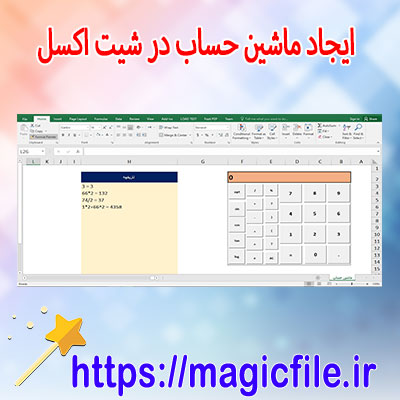
دانلود برنامه ساخت ماشین حساب در شیت اکسل با VBA
در دنیای امروز، نرمافزار اکسل یکی از قدرتمندترین و پرکاربردترین ابزارهای مدیریت داده، تحلیل اطلاعات و خودکارسازی فرآیندها است. این برنامه به دلیل قابلیتهای بینظیرش، به کاربران این امکان را میدهد که بدون نیاز به دانش برنامهنویسی عمیق، بتوانند ابزارهای تخصصی و کاربردی طراحی و توسعه دهند. یکی از این ابزارهای کاربردی، ساخت ماشین حساب در داخل محیط اکسل است که با استفاده از VBA (Visual Basic for Applications) به راحتی قابل پیادهسازی است.
در این مقاله، قصد داریم به صورت کامل و جامع، فرایند دانلود و ساخت برنامه ماشین حساب در شیت اکسل با کمک VBA را شرح دهیم. از مراحل اولیه نصب و فعالسازی، تا نوشتن کدهای VBA و پیادهسازی رابط کاربری، همگی در این مطلب پوشش داده شدهاند. هدف این است که حتی افرادی که هیچ آشنایی قبلی با برنامهنویسی ندارند، بتوانند این پروژه را به سادگی انجام دهند و در نتیجه، یک ماشین حساب سفارشی و کاربردی در محیط اکسل داشته باشند.
آغاز کار: نصب و فعالسازی VBA در اکسل
ابتدا باید اطمینان حاصل کنید که نرمافزار اکسل شما قابلیت استفاده از VBA را دارا است. در اکثر نسخههای جدید اکسل، این ویژگی به صورت پیشفرض فعال است، اما در برخی موارد، نیاز است که افزونههای مربوطه فعال شوند. برای این کار، وارد منوی File شده، سپس Options و در بخش Customize Ribbon، گزینه Developer را فعال کنید. با این کار، برگه جدیدی به نام Developer در نوار ابزار ظاهر میشود که ابزارهای مربوط به برنامهنویسی و توسعه VBA در آن قرار دارند.
سپس، فایل جدید اکسل را باز کنید و یک فایل جدید با پسوند XLSM ایجاد کنید. این پسوند نشان میدهد که فایل حاوی ماژولهای VBA است و قابلیت کدگذاری و برنامهنویسی در آن فعال است. در ادامه، وارد برگه Developer شوید و گزینه Visual Basic را انتخاب کنید تا محیط برنامهنویسی VBA باز شود.
طراحی رابط کاربری: فرم و کنترلها
در مرحله بعد، باید یک فرم کاربری (UserForm) بسازید که عناصر لازم برای ورودی و نمایش نتایج را در خود جای دهد. برای این کار، در محیط VBA، بر روی پروژه خود راستکلیک کنید و گزینه Insert > UserForm را انتخاب کنید. حال، باید کنترلهایی مانند TextBox برای وارد کردن اعداد، Button برای عملیات مختلف، Label برای نمایش نتایج و امکانات دیگر را به فرم اضافه کنید.
برای مثال، یک TextBox برای وارد کردن عدد اول، یک TextBox دیگر برای عدد دوم، چند Button برای عملیات جمع، تفریق، ضرب و تقسیم، و یک Label برای نمایش نتیجه قرار دهید. همچنین، با تنظیم خواص کنترلها، ظاهر و عملکرد آنها را به دلخواه تنظیم کنید. این کار باعث میشود که کاربر بتواند به سادگی و بدون مشکل از ماشین حساب استفاده کند.
نوشتن کدهای VBA برای عملیات ریاضی
پس از طراحی فرم، نوبت به نوشتن کدهای VBA برای انجام عملیات مختلف میرسد. هر Button باید یک رویداد کلیک داشته باشد که عملیات مربوطه را انجام دهد. مثلا، برای جمع اعداد، کد زیر را وارد میکنید:<br… ← ادامه مطلب در magicfile.ir
یک فایل در موضوع (دانلود برنامه ساخت ماشین حساب در شیت اکسل با VBA) آماده کرده ایم که از لینک زیر می توانید دانلود فرمایید برای دانلود کردن به لینک زیر بروید
منبع : https://magicfile.ir